viernes, 17 de julio de 2015

domingo, 5 de julio de 2015


Creación de Documentos en OpenOffice
Para crear un documento nuevo disponemos de varias opciones:
-
- Hacemos clic en el botón Nuevo
ubicado en la barra de herramientas estándar.
- Hacemos clic en el botón Nuevo
-
- Utilizando la combinación de teclas Ctrl + U
-
- Desde el menú Archivo > Nuevo > Documento de Texto.
Cerrar Documento en OpenOffice
Para cerrar el documento activo:
-
- Activamos la opción del menú Archivo / Cerrar.
- Pulsamos la combinación de teclas Ctrl + F4.
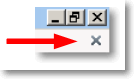
- Hacemos clic sobre el icono Cerrar que se presenta arriba a la izquierda, justo debajo del botón de control Cerrar en la barra de título.En caso de no haber guardado un documento modificado, la aplicación nos preguntará si deseamos almacenar los cambios. La aplicación continua abierta hasta que cierres el último documento abierto, en cuyo caso te presentará la pantalla principal de OpenOffice.
Insertar Texto en OpenOffice
Podemos introducir texto utilizando el teclado sin preocuparnos del final de línea ya que Writer se encarga de realizar el salto automáticamente. Sólo si quiere hacer un punto y aparte, esto es, iniciar un nuevo párrafo, pulse la tecla Intro.
Con el teclado introduciremos los caracteres más habituales pero si quiere insertar algún símbolo especial, como el de copyright o una letra griega, utilice el menú Insertar -> Símbolos. Haga clic en el símbolo deseado y pulse Aceptar.

Cuando escriba, verá que con sólo poner las primeras letras de una palabra Writer muestra una propuesta de palabra completa. Para aceptarla pulse Intro. Esta función de texto predictivo trata de ayudarle en la redacción y se le llama "completar palabras". Si le resulta incómoda, puede desactivarla desde el menú Herramientas -> Corrección automática, pinche la pestaña Completar palabras y haga clic en la opción Activar la función para completar palabras. Si más adelante desea activarla repita el mismo procedimiento.Mientras escribe podrá ver una línea vertical negra parpadeante (|). Dicha línea se denomina cursor o punto de inserción e indica dónde aparecerá el texto que vamos a teclear. Para cambiarlo haga clic con el botón izquierdo del ratón en el lugar del texto donde quiera ubicarlo.
También existe la posibilidad de que el nuevo texto vaya sustituyendo al ya escrito. Para ello debemos pasar del modo normal de inserción al modo de sobreescritura. Para alternar entre uno y otro pulse la tecla Insert. Un mensaje en la barra de estado le informará del modo que está usando.
Guardar documentos en OpenOffice
- 1. Guarda el documento. Existen tres formas de hacerlo:
-
- Pulsar el botón Guardar de la barra de funciones.
-
- Seleccionar Archivo->Guardar.
-
- Pulsar la combinación de teclas Ctrl S o Ctrl G, dependiendo de nuestro idioma.
- 2. Como se trata de un documento nuevo, se abrirá el cuadro de diálogo Guardar como, donde deberás indicar el nombre con que quieres guardarlo y el directorio en donde se guardará.

Documento en OpenOffice
Abrir Documento
- Abre el menú de inicio del escritorio y arranca OpenOffice.org Writer: se abrirá un documento nuevo preparado para escribir lo que quieras.
- En la barra de menú, abrir archivos, seleccionar "Nuevo documento" y así se abrira un documento aparte en blanco.

Pegar Texto
- Se selecciona y copia el texto a pegar.
- Pega el texto. Se puede pegar de cuatro formas diferentes:
-
- Pulsar el botón Pegar de la barra de funciones.
-
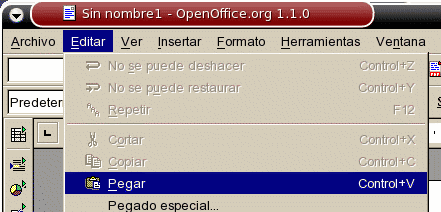
- Seleccionar Editar->Pegar.
-
- Seleccionar la opción Pegar del menú contextual que se abre pulsando el botón derecho del ratón.
-
- Pulsar la combinación de teclas Ctrl V.
Pantalla Principal de OpenOffice

- Barra de título y barra de menú. Aquí los botones de la barra de título están alineados a la izquierda porque así se configuró. Es una de las ventajas de ser muy personalizable.
- Barra de herramientas Estándar y de Formato. Cada uno de los botones realiza una actividad para lo cual fue programado.
- Regla. Este es un elemento que se compone de varias piezas. Por medio de ella se pueden manipular los tabuladores, sangrías y márgenes. Como se muestra en la siguiente sección.
- Barra de estado. Se muestran ciertas características del documento, por ejemplo, el número de páginas, el idioma, etc.
- Hoja. Es el espacio de trabajo.
- Botón zoom. Por medio de él se pueden hacer acercamientos o alejamientos del documento.
Procedimientos para abrir OpenOffice
Lo primero que debemos aprender es como abrir la aplicación Writer. La mayoría de las distribuciones Linux ofrecen el paquete completo de OpenOffice, el cual esta conformado por el procesador de texto Writer, la hoja de calculo Calc, la aplicación para presentaciones Impress, además de otras aplicaciones. Para abrir la aplicación nos vamos a la barra de tareas de la distribución, ya sea, Gentoo, Mandrake, Fedora, Debian, SuSe, damos un click al botón de inicio de la distribución (Programs) y posteriormente cíclico al menú Ofimática. Al seleccionar el menú Ofimática se abre un persiana desplegable que muestra todas las aplicaciones que contiene el menú. Seleccionamos la aplicación Escritor de OpenOffice.org.si esta en español o su equivalente en ingles que es Word Processorâ.

Open Office
Es una suite ofimática libre que incluye herramientas como procesador de textos, hoja de cálculo, presentaciones, herramientas para el dibujo vectorial y base de datos.

lunes, 8 de junio de 2015
Apagar Canaima
Para apagar la portátil, colocas el puntero del ratón sobre el botón Menú de la barra de herramientas, allí se despliega una ventana donde se encuentra el botón Apagar, al pulsarlo se despliega un cuadro de texto que te dará las opciones de Reiniciar, Cancelar o Apagar, debes seleccionar la operación deseada, que en este caso será apagar, posteriormente cierra la tapa de la portátil.

Cerrar Sesión en Canaima
Para terminar la sesión en una canaimita se hace click en acciones, se desplegara un menú en el cual aparecen varias opciones:

- Seleccione la opción "Terminar Sesión"
- si selecciona terminar la sesión el computador volverá a la pantalla inicial donde - se solicita el nombre de usuario y la contraseña.
- Si desea terminar con su trabajo pero desea dejar la computadora prendida para que otra persona la utilice con su propio nombre de usuario.
- si selecciona terminar la sesión el computador volverá a la pantalla inicial donde - se solicita el nombre de usuario y la contraseña.
- Si desea terminar con su trabajo pero desea dejar la computadora prendida para que otra persona la utilice con su propio nombre de usuario.
Cambios De Apariencia De Canaima
El fondo del escritorio, también llamado fondo de pantalla o papel tapiz (por su nombre en inglés, wallpaper), es la imagen de fondo que aparece en el escritorio, la cual queda tapada por las ventanas abiertas en ese escritorio.
Para cambiar el fondo de escritorio seguimos los siguientes pasos:
1. Abrimos la ventana «Preferencias de la apariencia». Podemos hacerlo de varias maneras:
- Menú Sistema -> Preferencias -> Apariencia.
- Desplegando el menú contextual (botón derecho del ratón) sobre el escritorio y seleccionando Cambiar el fondo del escritorio.
2. Seleccionamos la pestaña Fondo.
3. Nos aparecerá una lista, titulada «Tapiz», con miniaturas de los fondos de escritorio por defecto. Si queremos agregar un fondo, presionamos el botón «Añadir ...» y seleccionamos la imagen que queramos del cuadro de diálogo Abrir. Si, en cambio, queremos quitar uno de la lista, lo seleccionamos y presionamos el botón «Quitar».
4. Seleccionamos el fondo que queramos de la lista haciéndole clic.
5. Podemos configurar aspectos como el estilo del fondo que indica cómo debe mostrarse la imagen (mosaico, centrado, expandido, etc.) y los colores del escritorio en caso de haber quitado el fondo de escritorio y haberlo dejado "sin tapiz"; en esta última opción podemos hacer degradados, tanto horizontales como verticales.
6. Presionamos el botón «Cerrar» para guardar los cambios y cerrar la ventana.


Computadora Canaima
- Portátil Magallanes Canaima MG10T
- Procesador: Intel Atom N270 1600MHz
- Memoria RAM: 1 GB.
- Disco duro: 40GB de 2,5”
- Monitor: TFT de 7”
- Webcam.
- 2 puertos USB
- Lector y grabador de para memorias Secure Digital.

Menú de Acciones
Da acceso a ciertas labores frecuentes que realiza todo usuario de canaima
El menú Acciones contiene varias órdenes que permiten ejecutar tareas del escritorio de GNOME describe las órdenes del menú Acciones.
| Elemento de menú | Función |
|---|---|
| Ejecutar aplicación | Muestra el diálogo Ejecutar aplicación. El cuadro de diálogo Ejecutar aplicación se utiliza para ejecutar órdenes. Para obtener más información, consulte la Uso del cuadro de diálogo Ejecutar aplicación. |
| Abrir reciente | Muestra un submenú de los últimos diez archivos guardados. |
| Buscar archivos | Inicia la aplicación Buscar archivos. Para obtener más información, consulte el manual de la Herramienta de búsqueda. |
| Bloquear la pantalla | Bloquea la pantalla. |
| Terminar sesión | Permite finalizar la sesión actual. |
Menú de Aplicaciones
Linux trae una serie de aplicaciones que puede usar en sus faenas diarias para completar
tareas comunes: calculadoras, editores de texto, navegadores de Internet, suites de oficina,
juegos, reproductores de música, editores gráficos, etc. Las mismas pueden ejecutarse
desde el menú “aplicaciones”.
Permite el acceso directo a carpetas importantes como la Carpeta personal o el Escritorio, a las unidades del Equipo (disco duro, unidades de CD o DVD) y a los Servidores de red que puedan estar configurados. También se accede a una aplicación que permite buscar archivos en el equipo y a una lista de los documentos reciente.

Manejo de carpetas personales en Canaima
La carpeta personal es única para cada usuario del computador. Por ejemplo, el usuario
“pedro-pérez” tiene una carpeta personal diferente a la de “juana-martínez” y Juana no
puede ver los archivos en la carpeta personal de Pedro a menos que él o un administrador
le dé permiso.
Si usted hace click sobre el triángulo a la izquierda de “carpeta personal”, se desplegarán
las carpetas que se encuentren allí adentro. Aparecerá una llamada “desktop”. Esa carpeta
contiene todos los archivos, documentos y carpetas que usted haya guardado en el
escritorio de Linux.

Suscribirse a:
Entradas (Atom)